
Google AI Studioの進化がすごい。こんなに簡単にAIを使ったアプリが作れるなんて。

こんにちは、本間充です。
今日は、AI開発のハードルを劇的に下げ、誰でも直感的にプロフェッショナルなツールを作れるプラットフォーム「Google AI Studio」の魅力と、具体的なアプリ開発の手順についてお話しします。
プログラミングの知識がなくても、「言葉(プロンプト)」だけで驚くほど高機能なツールが作れる時代の到来です。今回は、ブランドの広告バナーがガイドラインに沿っているかを一瞬で判断する「マルチモーダル・広告クリエイティブ診断くん」を例に、その開発プロセスを解説します。

1. Google AI Studioとは?
Google AI Studioは、Googleの最新AI「Gemini」を活用して、AIアプリケーションのプロトタイプを驚くほど素早く構築できる開発者向けツールです。

直感的な操作
複雑な設定は不要。チャット形式でAIに指示を出すだけで動くものが作れます。
マルチモーダル対応
テキストだけでなく、画像、動画、PDF、音声などを同時に理解させることができます。今回の「バナー診断」には欠かせない機能です。
基本無料
高性能なGemini 2.0 ProやFlashを、開発段階では無料で試すことができます(※利用制限の範囲内)。
2. 自分のアイデアをアプリにする喜び
これまでのアプリ開発は、コードを書き、サーバーを立てるという高い壁がありました。しかし、Google AI Studioを使えば、「どのような役割を与え、何をさせたいか」を定義するだけで、あなた専用のAIアプリが完成します。
今回は、広告制作の現場で役立つ、クリエイティブの「ブランド適合性」を自動で診断するアプリを作ってみましょう。
3. 実践:プロンプト1つで「広告診断アプリ」を開発する
Google AI Studioを開いたら、「Build AI Apps」というボタンを押します。すると、次のような画面になります。

英語ですが、「Describe your idea」という欄に、以下のプロンプトを入力します。これがアプリの「脳」になります。
【入力するプロンプト】
Role
あなたはプロのブランドコンサルタント兼、クリエイティブディレクターです。

提供された「ブランドガイドライン」と「広告バナー画像」を照らし合わせ、そのバナーがブランドの世界観を正しく表現できているかを診断する「マルチモーダル・広告クリエイティブ診断くん」として機能します。

Task
入力されたバナー画像を分析する。
ブランドガイドライン(色、フォント、メッセージ、ターゲット層、トーン&マナー)との整合性をチェックする。
良い点、改善が必要な点を具体的に指摘する。
最終的な「ブランド適合スコア(100点満点)」を算出する。

Output Format
1. 診断結果サマリー
ブランド適合スコア: [0-100] / 100
一言判定: [例:完璧な整合性です / 視認性に課題あり / ブランドカラーが異なります]

2. 詳細分析
ビジュアル要素: カラー、フォント、ロゴ配置がガイドライン通りか。
メッセージ内容: キャッチコピーのトーンがターゲット(シニア)に適切か。
人物・素材選定: モデルの年齢層や表情がブランドイメージを壊していないか。

3. 具体的な改善アドバイス
[具体的な修正案を箇条書きで提示]
入力すると、画面が変わり、AIがアプリの開発を開始します。

しばらくすると、アプリが登場します。
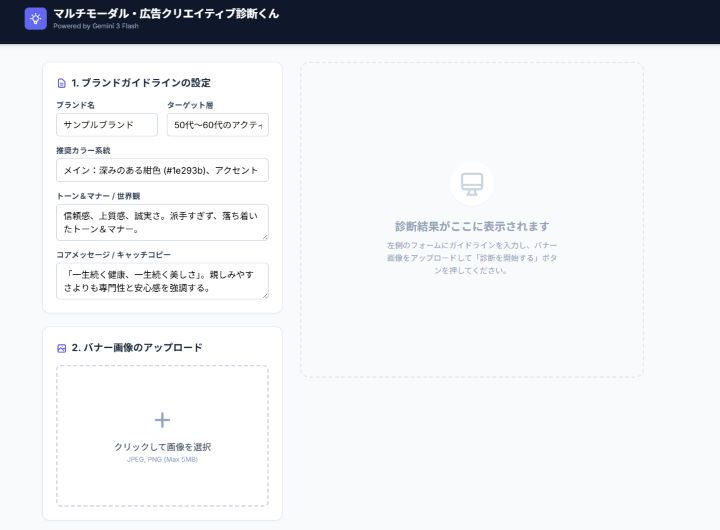
3-1.アプリのテストを行ってみよう。
これだけの操作でのこの画面ができます。これが、AIアプリなんです。
さっそく試してみましょう。
ブランド名
アルテミス(Artemis)
ターゲット層
50代〜70代のアクティブシニア層。
推奨カラー系統
ムーンライトシルバー(気品)、ミッドナイトネイビー(信頼)、シャンパンゴールド(高級感)
トーン&マナー/世界観
落ち着いた、上品、清潔感。派手な装飾やネオンカラーは厳禁。
コアメッセージ/キャッチコピー
「時を重ねるほど、美しく。」— 加齢を否定せず、年齢に応じた品格ある美しさを引き出す。
と入力して、以下の2つのバナーで試してみましょう


皆さんも、簡単なので、このバナーをダウンロードして試してみると、それぞれ以下のようなアドバイスが出てくると思います。


4. アプリの進化:Wordの読み込みとPDF出力への対応
さらに、このアプリを使いやすく改良してみましょう。実際にはブランドガイドラインは、添付のように、長文のWordファイルのことが多いでしょう。
また、結果もダウンロードして、チームで共有したいと思うので、PDFでダウンロードするようにもしてみましょう。
AI Studioのチャット欄で、以下のようにAIに伝えてみてください。
追加の指示案
ありがとうございます。
ブランドガイドラインの入力の部分は、Wordのファイルを直接アップロードして参照する方法に変更できますか?
また、出力結果をPDF形式でダウンロードできるようなコードや構成案を提示してください。
これにより可能になること
ドキュメントの直接参照
Google AI Studioにはファイルをアップロードする機能(+ボタン)があります。ブランド規定が書かれた数十ページのWordファイルを読み込ませれば、AIはその内容を完全に把握した上で診断を行います。
レポートの自動作成
GeminiはMarkdown形式で回答を出力するのが得意です。これをPDF化するコード(Pythonのfpdfライブラリなどを使用する案)をAIに生成させることで、診断結果をそのままクライアントに提出できるレポート形式に変換する仕組みが作れます。

5. 作ったアプリを「Webサービス」として公開する
Google AI Studioでプロトタイプが完成したら、それを自分だけで使うのはもったいないですよね。世界中に公開する方法があります。
公開には、いくつか方法がありますが、簡単なのは、右上のShareボタンを使って、Webサイトとして公開する方法です。

まとめ:AI Studioはあなたの想像力を形にする場所
「Google AI Studio」は、もはやエンジニアだけのものではありません。私たちのようなマーケターやクリエイターが、自分の知見を「AI」という形にして、業務を効率化したり、新しい価値を提供したりするための最高のキャンバスです。
まずは、身近な「困りごと」を解決するプロンプトを入力することから始めてみませんか?


コメント